Anh chị vui lòng nhập mã 73324006 tại mục thông tin nhân viên giúp em nhé
Cách 1: Mở tài khoản ngân hàng online
Để tạo tài khoản ngân hàng một cách tiện lợi và nhanh chóng, bạn có thể sử dụng phương pháp mở tài khoản trực tuyến. Dưới đây là minh họa các bước thực hiện khi mở tài khoản ngân hàng online tại Techcombank.
Bước 1: Tải Techcombank Mobile qua CH Play hoặc AppStore > Chọn Tôi là khách hàng mới > Chọn Tài khoản ngân hàng > Chọn Mở tài khoản ngay.
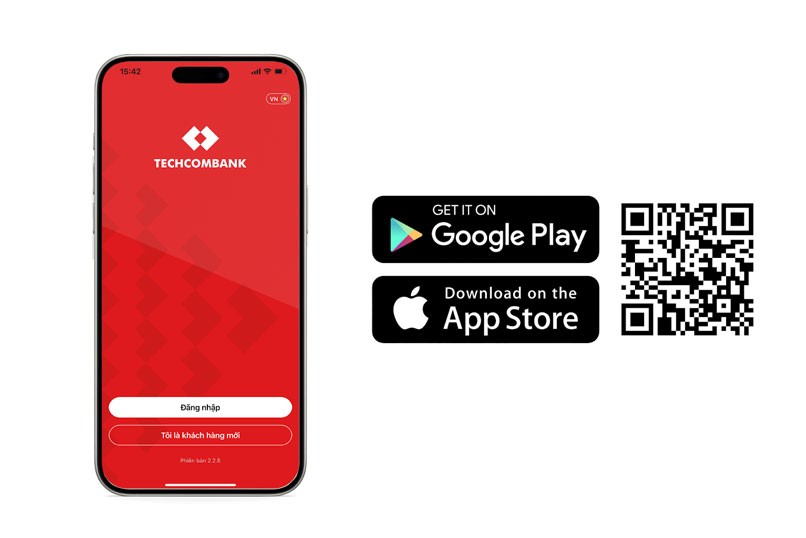
Quét mã QR trên màn hình để tải Techcombank Mobile.
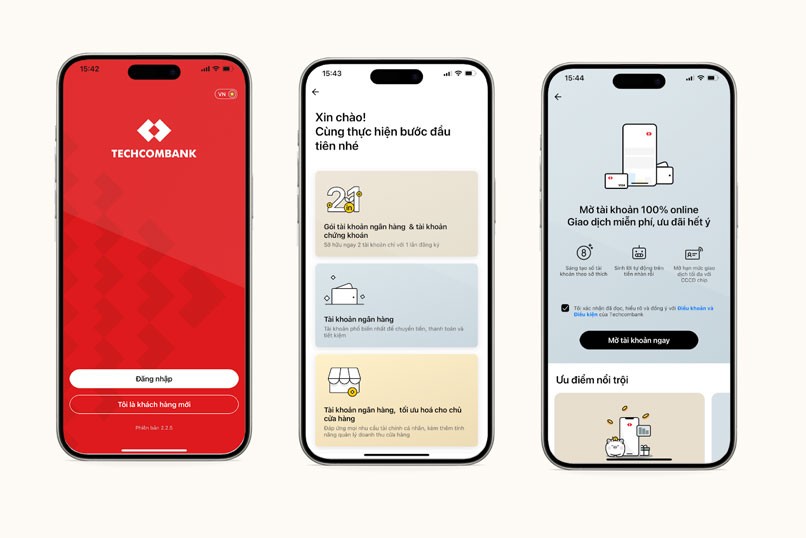
Bắt đầu thực hiện các bước mở tài khoản bằng cách chọn Tôi là khách hàng mới.
Bước 2: Nhập và xác nhận thông tin cá nhân
Nhập số điện thoại và lấy mã xác thực OTP:Nhập số điện thoại > Nhập mã OTP được gửi về điện thoại > Xác thực thành công.
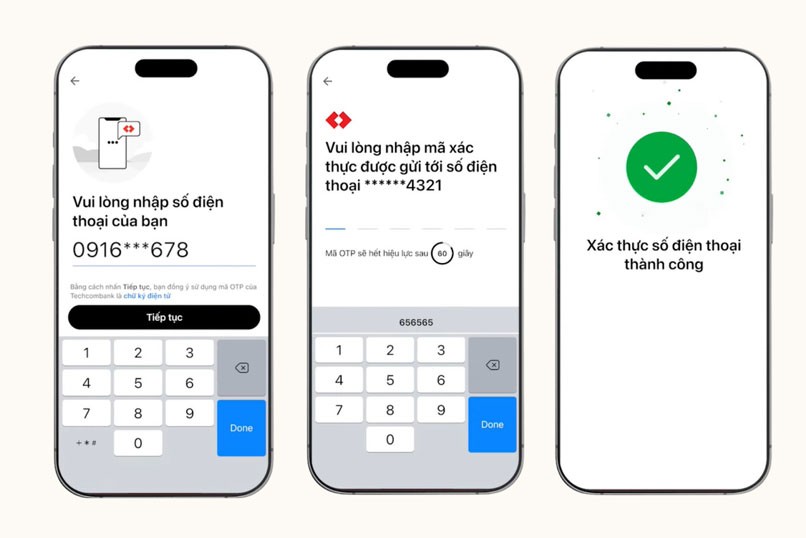
Nhập số điện thoại và lấy mã xác thực OTP.
Xác thực danh tính với CCCD gắn chip: Tham khảo chỉ dẫn, nhấn Xác nhận > Chụp ảnh khuôn mặt > Bật kết nối NFC trên điện thoại, chạm mặt chip trên CCCD vào mặt lưng thiết bị > Nhấn Xác nhận để hoàn tất.
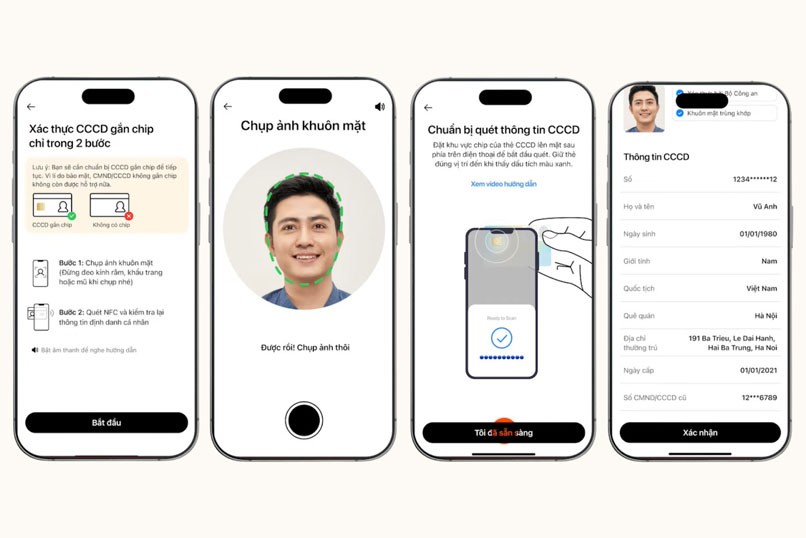
Chỉ với 2 thao tác chụp ảnh khuôn mặt và quét CCCD, toàn bộ thông tin cá nhân của khách hàng sẽ tự động được nhập trên Techcombank Mobile.
Cung cấp địa chỉ thường trú và địa chỉ email:Điền địa chỉ thường trú > Địa chỉ email > Nghề nghiệp > Vị trí việc làm > Cập nhật thông tin thành công.
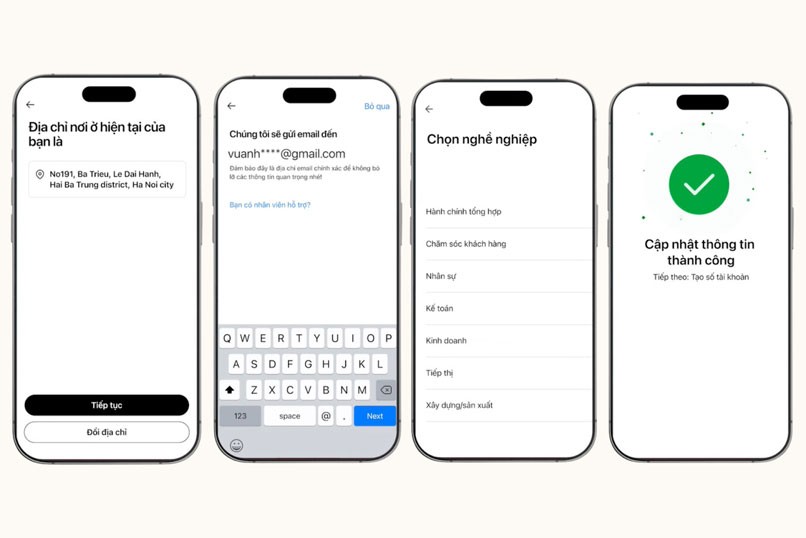
Xác nhận lại thông tin về địa chỉ, nghề nghiệp và chức vụ.
Bước 3: Chọn số tài khoản: Bạn có thể tùy chọn sử dụng tài khoản thường hoặc tài khoản số đẹp tùy theo sở thích và nhu cầu cá nhân.
- Với tài khoản thường: Chọn Tài khoản thường. Số tài khoản thường sẽ do ngân hàng cung cấp ngẫu nhiên, dài 14 số.
- Với tài khoản số đẹp: Chọn Tài khoản số đẹp > Nhập dãy số bạn mong muốn (từ 2 – 14 số) > Chọn số tài khoản chứa dãy số bạn vừa nhập > Chọn Đồng ý. Tài khoản số đẹp sẽ bao gồm dãy số bạn mong muốn và 1 dãy số ngẫu nhiên của ngân hàng.
Khi bạn tìm kiếm số tài khoản số đẹp vượt quá số lần quy định, bạn sẽ cần chờ ít phút để thực hiện lại. Nếu hệ thống thông báo số tài khoản đã được sử dụng, bạn cần chọn lại 1 số khác.
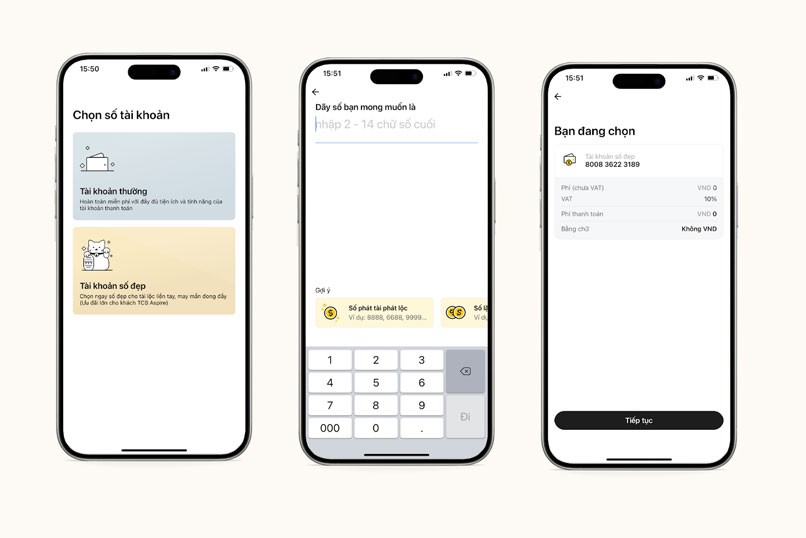
Bạn có thể lựa chọn tài khoản số thường hoặc tài khoản đẹp tùy vào mong muốn của mình.
Bước 4: Xác nhận nhận thẻ và chọn loại thẻ: ẤnNhận thẻ ngay hoặc Để sau nếu bạn chưa cần dùng thẻ, sau đó Chọn loại thẻ và chọn phiên bản thẻ muốn sử dụng.
- Với phiên bản thẻ phi vật lý: Ấn Chọn dưới banner Phiên bản phi vật lý > Chọn Tiếp tục > Xác thực khuôn mặt để hoàn tất.
- Với phiên bản thẻ vật lý và phi vật lý: Bấm Chọn dưới banner Cả phi vật lý và vật lý > Chọn Tiếp tục > Điền địa chỉ nhận thẻ > Kiểm tra lại thông tin và Xác thực để hoàn tất.
>>> Đọc bài viết Thẻ Visa ảo/phi vật lý là gì và cách mở thẻ nhanh chóng, đơn giản để tìm hiểu chi tiết về thẻ phi vật lý.
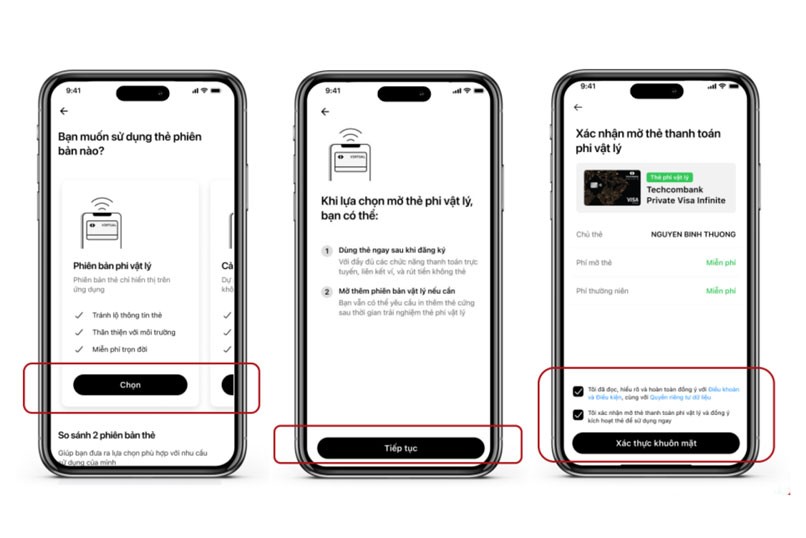
Bạn có thể chọn sử dụng phiên bản thẻ phi vật lý để sử dụng ngay một số tính năng
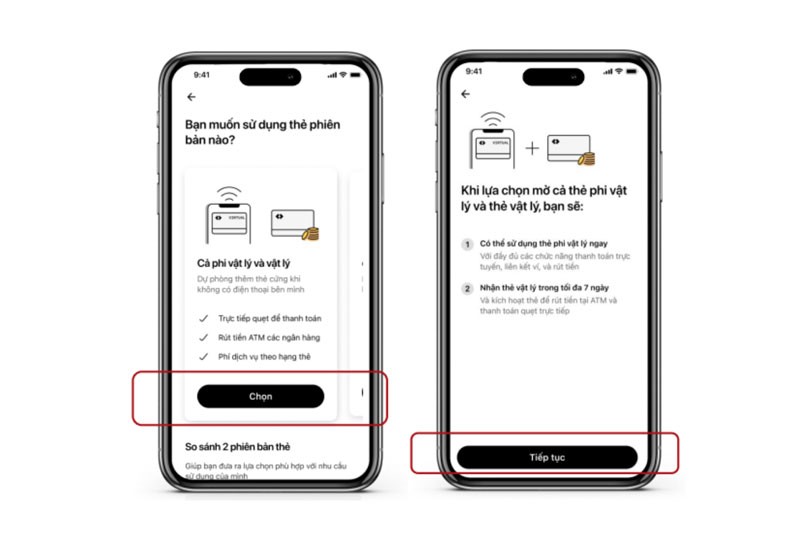
Bạn vẫn có thể chọn đồng thời cả 2 phiên bản vật lý và phi vật lý.
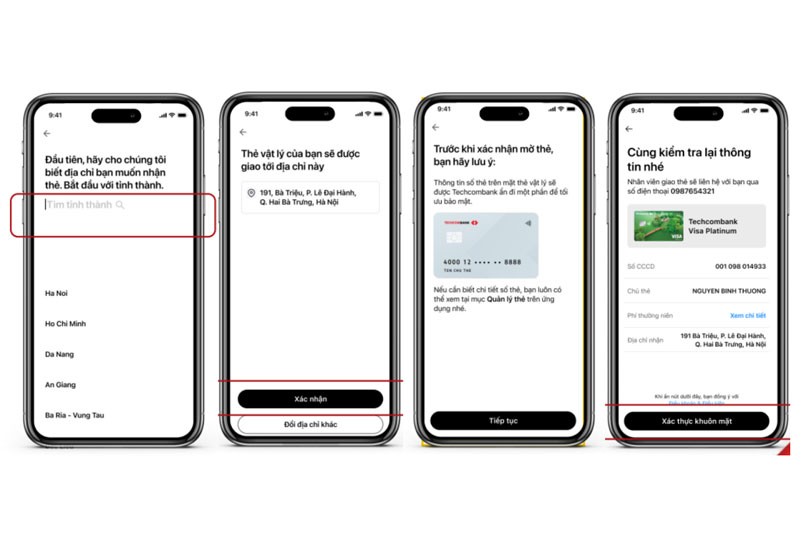
Bạn cần điền địa chỉ nhận thẻ để ngân hàng giao thẻ sau 3 – 4 ngày.
Bước 5: Thiết lập đăng nhập: Màn hình hiển thị tên đăng nhập là số điện thoại của bạn > Cài đặt mật khẩu > Mở tài khoản thành công.
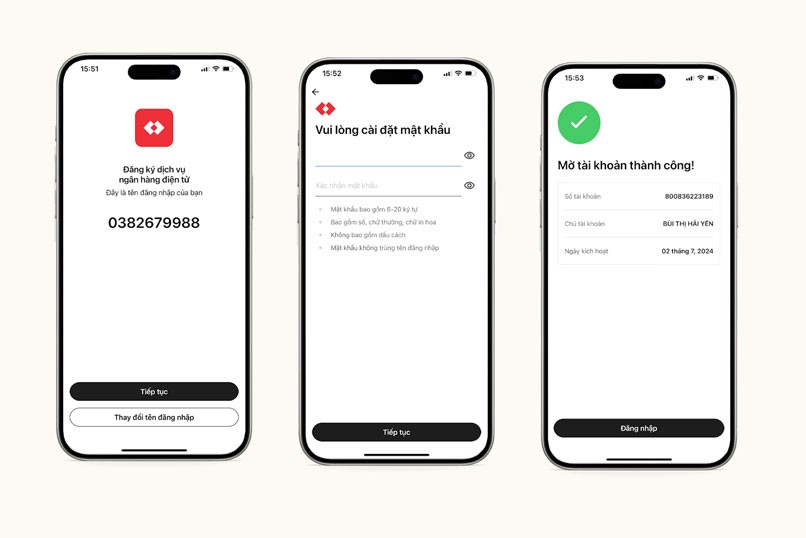
Cài đặt mật khẩu sau khi đã hoàn tất các thủ tục.
Bước 6: Đăng nhập
Truy cập Techcombank Mobile > Chọn Đăng nhập> Nhập mã mở khóa hoặc sử dụng vân tay/khuôn mặt để đăng nhập.
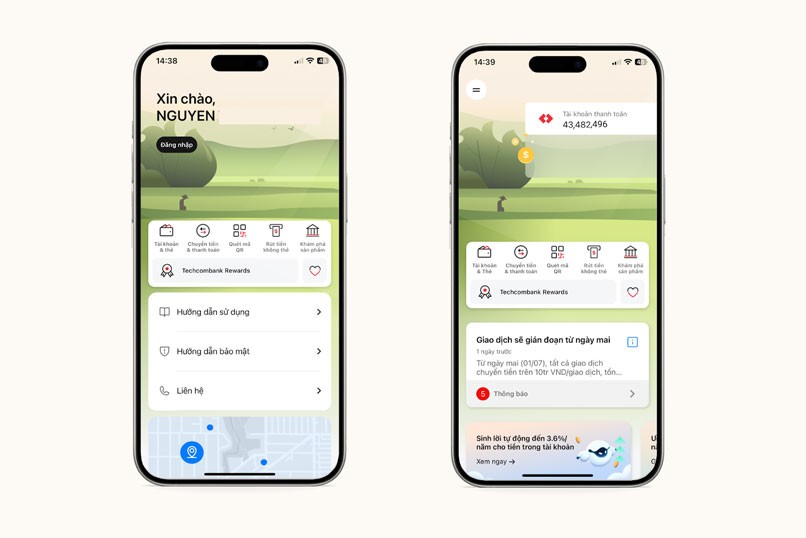
Đăng nhập vào Techcombank Mobile bằng tên đăng nhập và mật khẩu bạn vừa thiết lập.
Bước 7: Về trang chủ và thực hiện giao dịch
Sau khi đăng nhập thành công, bạn sẽ được đưa về trang chủ của Techcombank Mobile và có thể bắt đầu thực hiện các giao dịch ngân hàng như chuyển khoản, kiểm tra số dư, thanh toán hoá đơn và nhiều tính năng khác.





 Quản Lý Gia Sản - TCB
Bình luận về bài viết này